
Tableaux de bord CTI en un clic et intégration OpenCTI avec XTM Hub
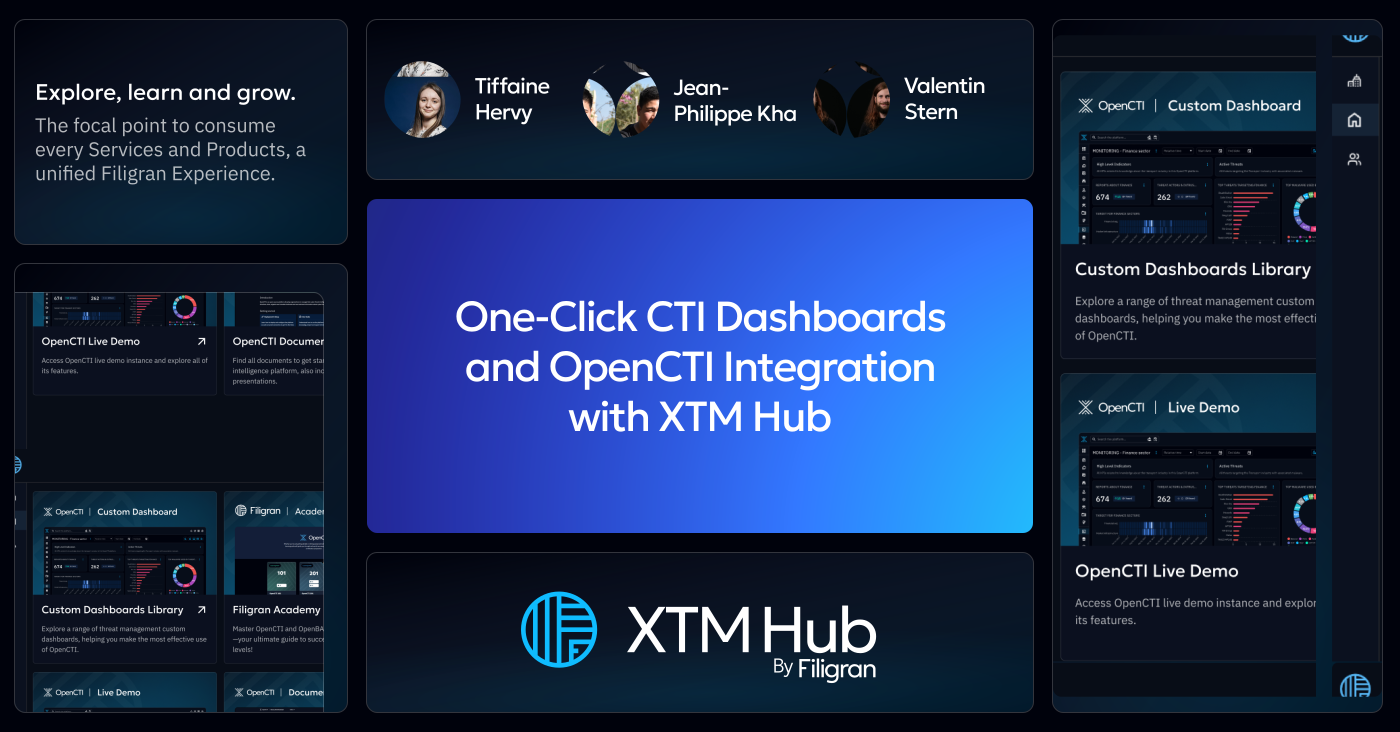
Optimiser la CTI avec l'intégration OpenCTI et XTM Hub
Dans le paysage en constante évolution de la cybersécurité, la capacité à collecter, analyser et visualiser efficacement la threat intelligence est primordiale. OpenCTI est reconnu pour ses capacités robustes en matière de gestion et d'analyse des données de menaces. L'intégration avec XTM Hub introduit un nouveau niveau d'efficacité et de simplicité, notamment grâce à son processus d'inscription transparent et au déploiement innovant en un clic de tableaux de bord personnalisés et de flux CSV.
En résumé
- Enregistrez OpenCTI dans XTM-Hub
- Déployez des ressources de threat intelligence en un clic
- Simplifiez l'intégration de tableaux de bord personnalisés et automatisez le déploiement de flux CSV
Déploiement en un clic : tableau de bord personnalisé vers OpenCTI
Le déploiement d'un tableau de bord vers OpenCTI est désormais transparent grâce à XTM Hub. Il suffit de choisir le tableau de bord souhaité sur XTM Hub et de cliquer sur “Deploy in OpenCTI“. Si vous avez plusieurs plateformes enregistrées, sélectionnez la plateforme cible, ou confirmez le déploiement vers votre seul OpenCTI enregistré. Vous serez redirigé vers OpenCTI, où une authentification peut être requise. OpenCTI récupère de manière autonome le tableau de bord depuis XTM Hub et l'intègre à votre plateforme.
Ce processus sans effort révolutionne la façon dont les ressources de threat intelligence sont déployées vers OpenCTI.
Bouton Deploy in OpenCTI (depuis XTM Hub)
Tableau de bord correctement déployé (depuis OpenCTI)
Connecter OpenCTI et XTM Hub
Cette nouvelle capacité de déploiement en un clic nécessite de lier votre plateforme OpenCTI à XTM Hub. Pour ce faire :
- Dans OpenCTI, naviguez vers Settings > XTM Hub.
- Cliquez sur le bouton multicolore “Register in XTM Hub” pour lancer l'inscription. (Ne vous inquiétez pas, ce processus est entièrement réversible.)
- Vous serez redirigé vers XTM Hub, où vous sélectionnerez le profil sous lequel enregistrer votre plateforme.
- Terminez le processus (une connexion peut être nécessaire si vous êtes déconnecté).
Une fois terminé, votre page d'accueil XTM Hub affichera une tuile représentant votre plateforme OpenCTI, montrant son nom et un lien direct.
Bouton Register in XTM Hub (depuis OpenCTI)
Remarque : Les permissions requises pour que le processus d'enregistrement fonctionne correctement sont « Manage XTM Hub » sur OpenCTI et « Manage OpenCTI Registration » sur XTM Hub. Pour déployer un tableau de bord personnalisé ou un flux CSV en un clic, vous devez avoir la capacité de créer des tableaux de bord personnalisés et des flux CSV sur OpenCTI. Plus de détails sont disponibles dans la documentation XTM Hub : https://docs.hub.filigran.io/latest/
Conclusion
Cette intégration optimisée d'OpenCTI avec XTM Hub ne représente que le début d'un parcours passionnant. Bientôt, le déploiement en un clic s'étendra aux connecteurs, améliorant encore davantage les fonctionnalités. Et n'oublions pas OpenBAS, également à l'horizon.
XTM Hub est appelé à devenir un hub central, élevant l'ensemble de l'expérience utilisateur avec nos outils. Avec d'innombrables idées et innovations en préparation, nous nous engageons à créer quelque chose de vraiment extraordinaire.
Restez à l'écoute pour d'autres développements formidables alors que nous continuons à repousser les limites de ce qui est possible en cybersécurité.
Profitez-en et n'hésitez pas à poser vos questions à ce sujet sur notre Slack community channel !
Lire la suite
Explorez des sujets et analyses associés

Savoir quand ne pas agir : comment les agents de sécurité gagnent leur autonomie

PHP2Shell puts attack surface visibility to the test
