
Prenez le contrôle de votre expérience OpenCTI avec la personnalisation de la vue d'ensemble des entités
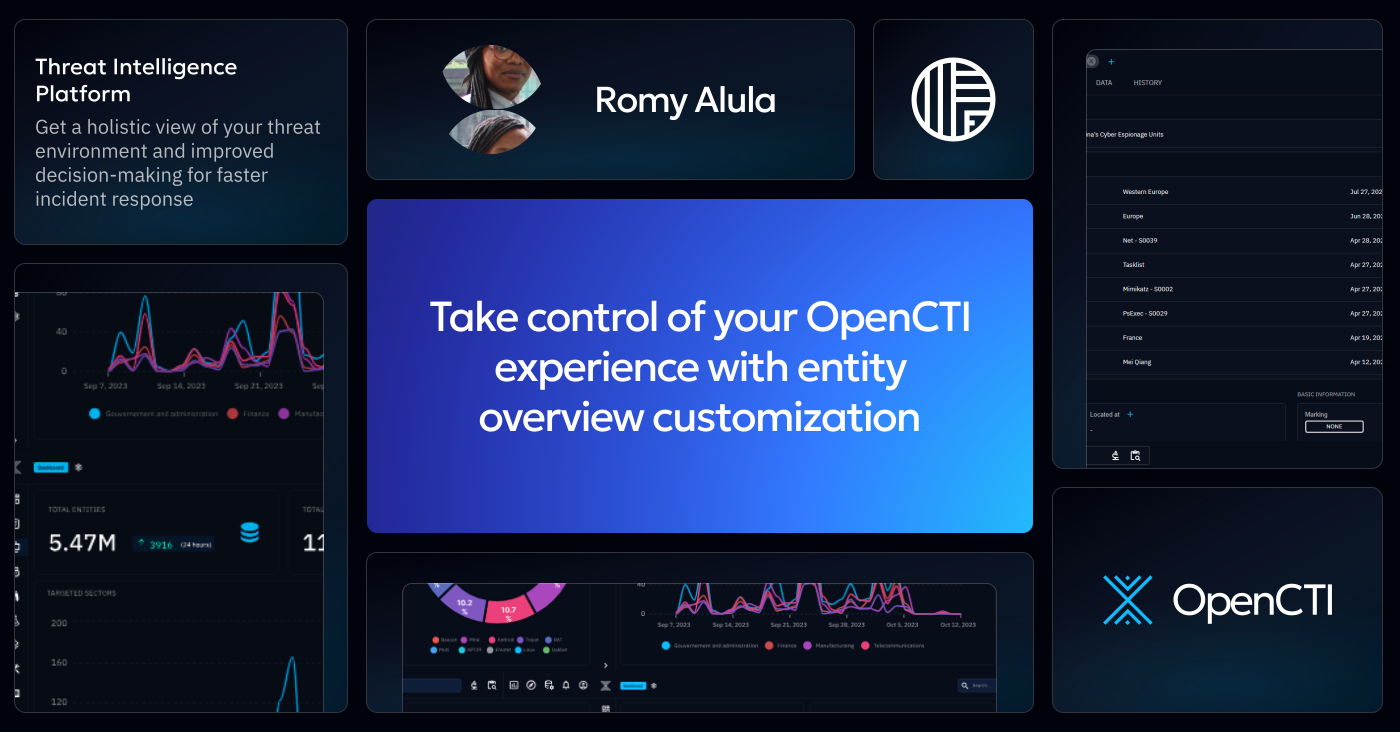
Chez Filigran, nous croyons que vos outils numériques doivent s'adapter à votre organisation. C'est pourquoi nous sommes ravis de vous présenter notre dernière fonctionnalité : la personnalisation de la mise en page de la vue d'ensemble des entités. Disponible dans OpenCTI Community Edition, cette nouvelle fonctionnalité offre aux administrateurs la flexibilité d'adapter la présentation des informations à travers la plateforme, facilitant ainsi la concentration sur ce qui compte le plus pour votre organisation.
Ce que la personnalisation au niveau de la plateforme apporte à votre organisation
1. Concentrez-vous sur l'essentiel
Les mises en page personnalisées vous permettent d'organiser les widgets dans l'ordre qui convient le mieux à votre organisation. Que vous ayez besoin de prioriser les derniers rapports sur les malwares, les détails d'une vulnérabilité ou les dernières notes concernant un acteur malveillant, cette fonctionnalité vous permet de personnaliser la mise en page afin que les informations les plus cruciales soient toujours au premier plan.
2. Optimisez votre flux de travail
Les organisations gèrent souvent la threat intelligence différemment. En personnalisant les vues d'ensemble des entités, vous pouvez optimiser la mise en page pour correspondre à la façon dont vos analystes travaillent, réduisant le temps passé à rechercher des données clés et améliorant l'efficacité globale du flux de travail. Cette fonctionnalité permet différentes personnalisations selon les types d'entités, garantissant que chaque vue d'ensemble est optimisée pour son contexte spécifique.
Comment ça marche : une personnalisation simple et intuitive
Les mises en page personnalisées d'OpenCTI sont conçues pour être conviviales pour les administrateurs de plateforme.
L'écran de configuration de la mise en page personnalisée, pour chaque type d'entité
En tant qu'administrateur de plateforme, voici comment vous pouvez commencer :
- Accédez au panneau des paramètres : Allez dans Paramètres > Personnalisation > Types d'entités.
- Sélectionnez le type d'entité que vous souhaitez personnaliser et accédez au panneau de personnalisation de la mise en page de la vue d'ensemble.
- Ajustez la mise en page : Utilisez l'interface glisser-déposer pour réorganiser les widgets et ajuster leurs tailles selon votre mise en page préférée. Que vous souhaitiez un affichage pleine largeur pour un confort de visualisation ou une vue compacte pour les informations complémentaires, vous avez le contrôle.
- Prévisualisez : Visualisez vos modifications en temps réel à l'aide du panneau de prévisualisation sur la gauche
- Réinitialisez facilement par défaut : Si vous devez revenir à la mise en page par défaut, cliquez simplement sur le bouton 🔄 pour la réinitialiser à son état d'origine.
C'est tout ! Cette personnalisation est appliquée à l'ensemble de la plateforme, et tous les utilisateurs verront la nouvelle mise en page lors de la navigation vers les détails des entités.
Remarque : Si vous avez une fenêtre ouverte pendant la personnalisation de l'écran, vous devrez actualiser la page pour appliquer les modifications.
Types d'entités personnalisables
Cette nouvelle fonctionnalité est disponible pour une large gamme de types d'entités, vous permettant d'adapter chacun en fonction de la façon dont votre organisation interagit avec les données. Certains des types d'entités qui peuvent bénéficier des mises en page personnalisées incluent :
- Threat Actors (groupes et individus)
- Campagnes
- Intrusion Sets
- Incidents
- Rapports
- Malware
- …et bien d'autres
Mises en page personnalisées en action
Imaginez que votre équipe se concentre sur le suivi des acteurs malveillants et de leurs activités. Avec la fonctionnalité de mises en page personnalisées, vous pouvez organiser les widgets « Derniers conteneurs concernant l'objet » et « Dernières relations créées » en haut de la vue d'ensemble, garantissant à vos analystes un accès immédiat à l'activité la plus récente.
Personnalisation de la vue d'ensemble de l'entité Threat Actor Group
Affichage des derniers rapports et relations en haut de l'écran de détails du Threat Actor Group
Ce simple ajustement conduit à des insights plus rapides et une analyse plus efficace, améliorant les opérations quotidiennes de votre équipe avec OpenCTI.
Conclusion
Chez Filigran, nous nous engageons à créer des outils qui évoluent avec votre organisation, vous aidant à travailler de manière plus intelligente et plus efficace à chaque étape. Commencez à personnaliser votre plateforme dès aujourd'hui pour débloquer une expérience plus efficace et personnalisée. Que vous vous concentriez sur la gestion des incidents, le suivi des acteurs malveillants ou l'analyse de malware, vous pouvez adapter votre expérience à vos besoins.
Nous continuerons à améliorer l'expérience utilisateur d'OpenCTI dans les prochaines versions, restez à l'écoute !
Nous espérons que cet article vous a aidé à mieux comprendre les avantages et les possibilités offertes par cette nouvelle fonctionnalité. Intéressé par plus de conseils et d'astuces sur OpenCTI ? Rejoignez notre communauté Slack et connectez-vous avec d'autres utilisateurs pour partager des idées et des solutions.
Lire la suite
Explorez des sujets et analyses associés

Savoir quand ne pas agir : comment les agents de sécurité gagnent leur autonomie

PHP2Shell puts attack surface visibility to the test
